Hilfe zur Doselia App
Alle Bilder auf dieser Seite stammen aus der aktuellen Version der App. Wenn deine App etwas anders aussieht, lohnt sich ein Blick in den Play Store — vermutlich steht ein Update bereit.
Worum geht es?
Erinnerungen kommen nicht
Das ist die mit Abstand häufigste Frage — und in fast allen Fällen liegt es nicht an Doselia, sondern an Android. Ohne bestimmte Freigaben darf keine App zu einem festen Zeitpunkt aufwachen, und das Handy schaltet sie zwischendurch einfach ab.
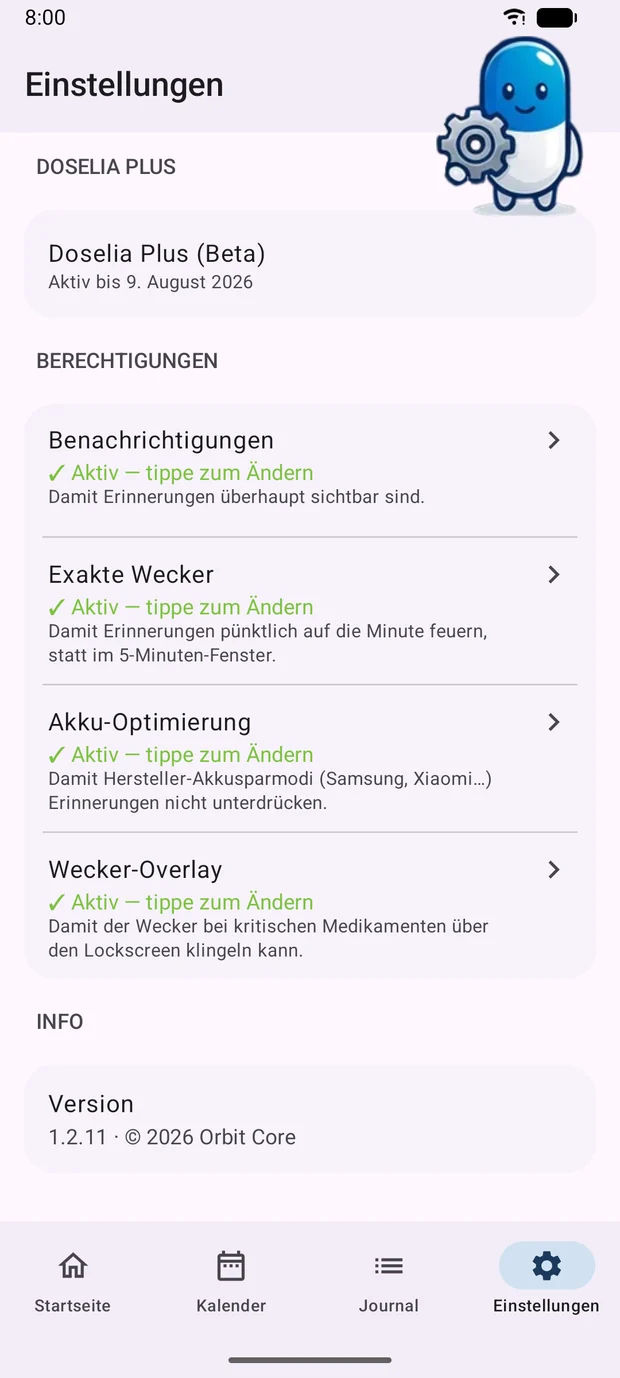
Die vier Freigaben prüfen
Öffne in der App unten rechts die Einstellungen und scrolle zum Abschnitt „Berechtigungen“. Dort stehen vier Einträge. Alle vier müssen auf „Aktiv“ stehen; ein rotes „Nicht erteilt“ tippst du an und bestätigst im Android-Dialog.
Benachrichtigungen sorgen dafür, dass Erinnerungen überhaupt sichtbar sind. Exakte Wecker sorgen dafür, dass sie auf die Minute kommen statt irgendwann im Fünf-Minuten-Fenster. Die Akku-Optimierung hindert Samsung, Xiaomi und andere daran, die App im Hintergrund abzuschalten. Das Wecker-Overlay erlaubt den Vollbild-Wecker bei kritischen Medikamenten über dem Sperrbildschirm.
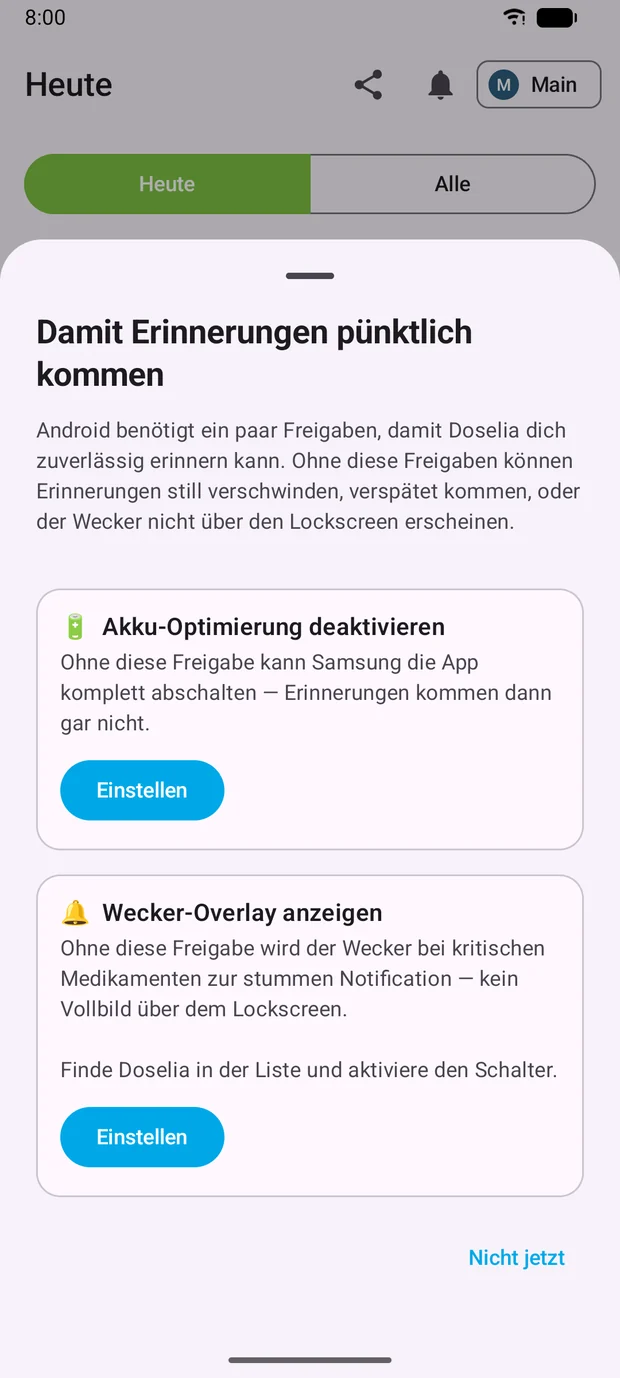
Beim ersten Start fragt die App selbst
Nach der Installation zeigt Doselia dieses Blatt von sich aus. Wer damals auf „Nicht jetzt“ getippt hat, holt die Freigaben jederzeit über die Einstellungen nach — es geht nichts verloren.
Wenn danach immer noch nichts kommt
Einige Hersteller haben zusätzlich eigene Sparfunktionen, die Android nicht meldet. Bei Samsung ist das „Akku“ → „Hintergrundnutzung zulassen“, bei Xiaomi der „Autostart“, bei Huawei der „App-Start“ auf manuell. Doselia muss dort jeweils erlaubt sein.
Kommt die Erinnerung an, aber lautlos, liegt es am Ton und nicht an den Freigaben: In den Einstellungen legst du den Standardton fest, und jedes Medikament kann zusätzlich einen eigenen Ton haben.
Kurz zusammengefasst
Vier grüne Haken in den Einstellungen, dazu die Sparfunktion des Herstellers ausgenommen — danach kommen die Erinnerungen zuverlässig.
Erste Schritte: ein Medikament anlegen
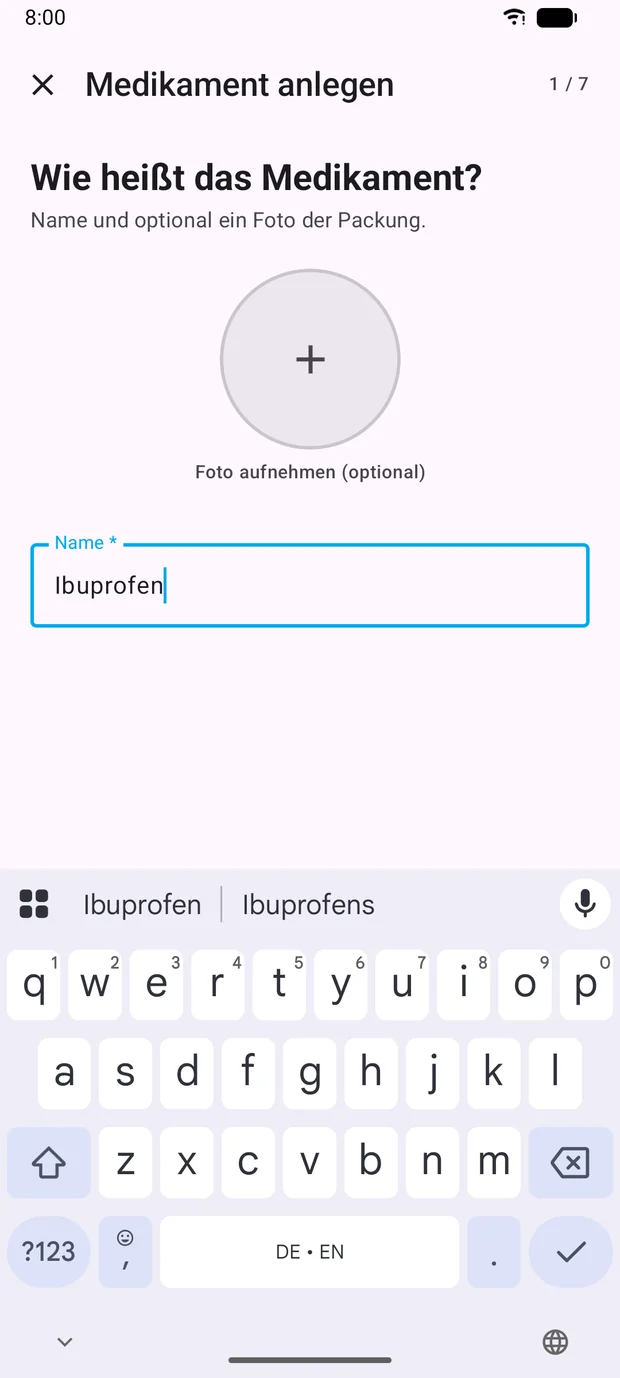
Der Assistent führt in sieben Schritten durch die Eingabe. Pflicht sind nur Name und Dosierung, alles andere lässt sich überspringen und später ändern. Du startest ihn über die grüne Schaltfläche unten rechts auf der Startseite.
1. Name
Der Name ist das Einzige, was du wirklich brauchst. Wer möchte, fotografiert zusätzlich die Packung — das Bild taucht später in der Liste auf und hilft beim Auseinanderhalten ähnlicher Schachteln.
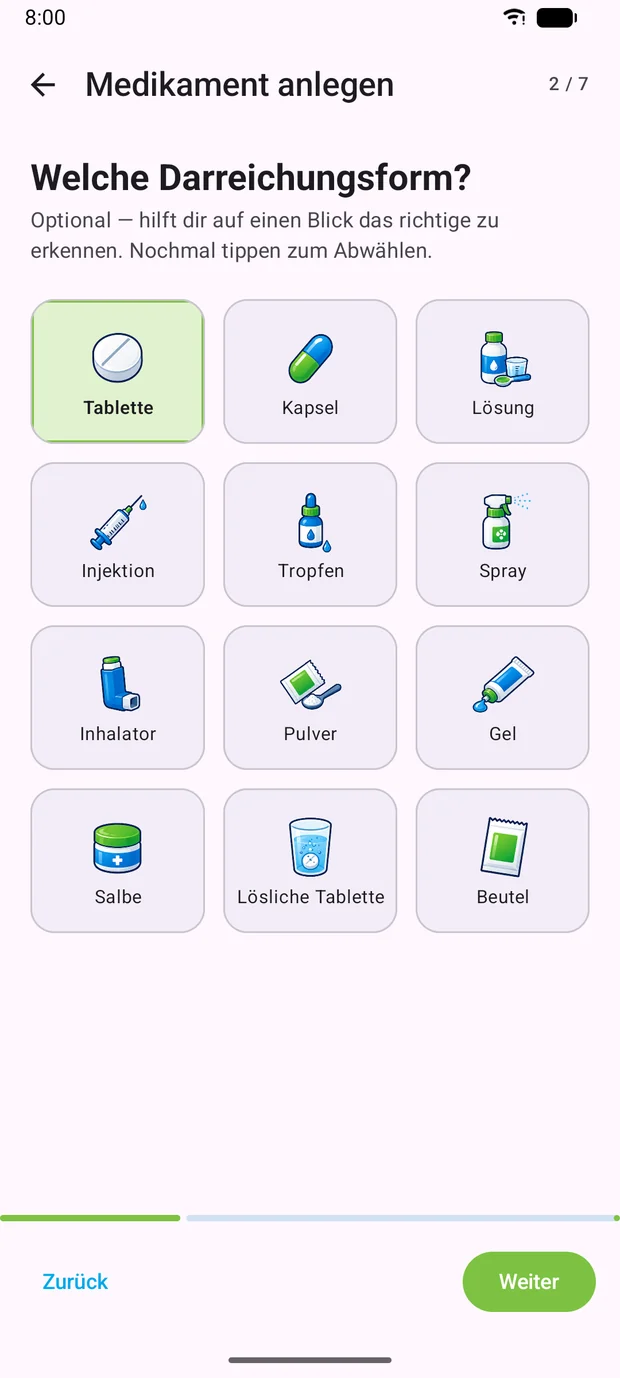
2. Darreichungsform
Tablette, Kapsel, Tropfen, Spritze und weitere. Die Auswahl ist optional; sie erscheint als kleines Symbol in der Liste, damit du auf einen Blick siehst, worum es geht.
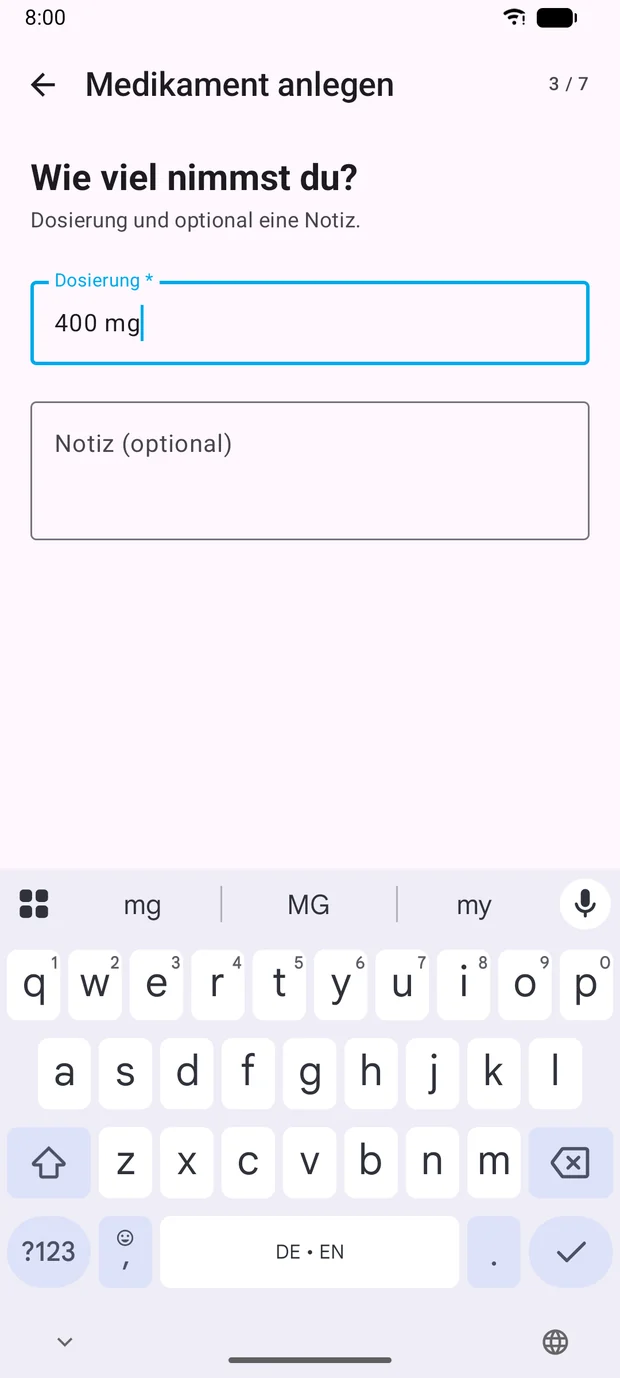
3. Dosierung
Schreib die Dosierung so hinein, wie sie auf der Packung oder dem Rezept steht — zum Beispiel „400 mg“ oder „1 Tablette“. Das Notizfeld darunter eignet sich für Hinweise wie „zum Essen“.
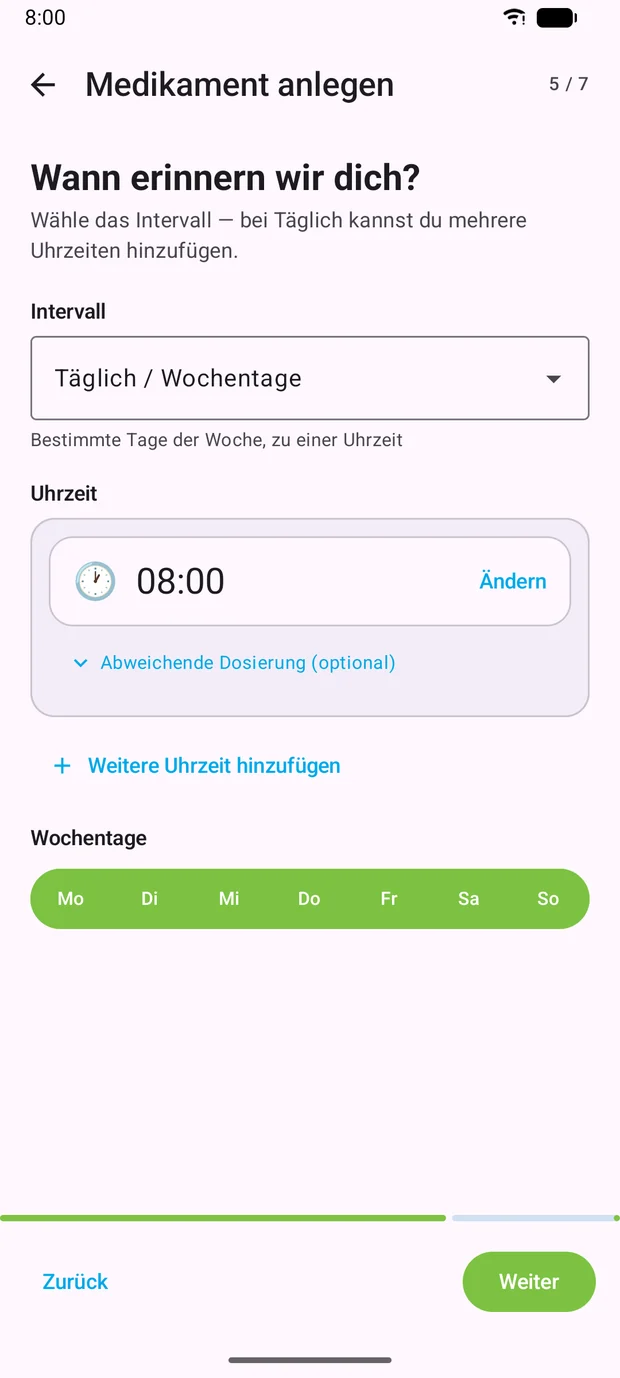
4. und 5. Zeitraum und Erinnerungszeiten
Zuerst fragt der Assistent nach Beginn und Ende. Beides darf leer bleiben — dann gilt „ab sofort, ohne Enddatum“. Für eine Antibiotika-Kur trägst du hier das Ende ein, und die Erinnerungen hören von selbst auf.
Danach legst du das Intervall fest. Bei „Täglich / Wochentage“ wählst du eine oder mehrere Uhrzeiten und die Wochentage, an denen erinnert werden soll. Über „Weitere Uhrzeit hinzufügen“ kommen morgens und abends in dasselbe Medikament, jeweils mit eigener Dosierung, falls sie sich unterscheidet.
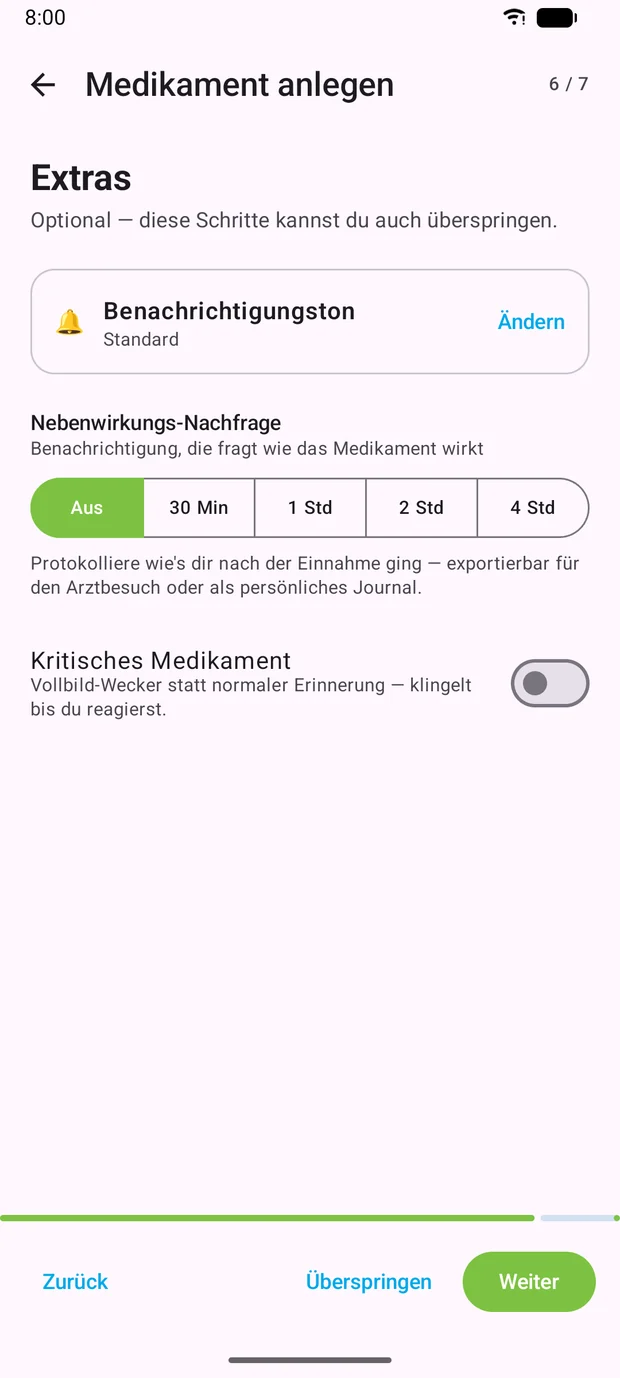
6. Extras
Optional: ein eigener Ton für dieses Medikament, eine Nachfrage zu Nebenwirkungen einige Zeit nach der Einnahme, und der Schalter „Kritisches Medikament“. Kritisch bedeutet: statt einer stillen Benachrichtigung klingelt ein Vollbild-Wecker, bis du reagierst.
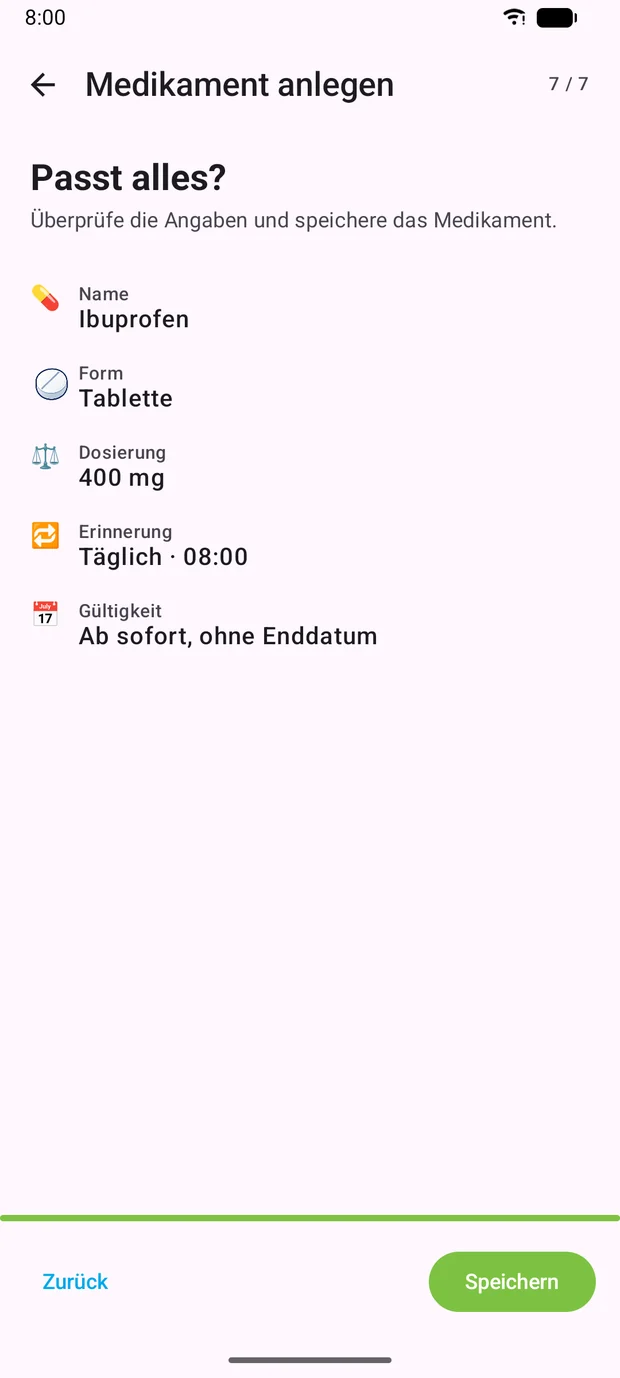
7. Prüfen und speichern
Der letzte Schritt fasst alles zusammen. Stimmt etwas nicht, gehst du mit „Zurück“ hin und korrigierst es; „Speichern“ legt das Medikament an und stellt die Erinnerungen sofort scharf.
Der Alltag danach
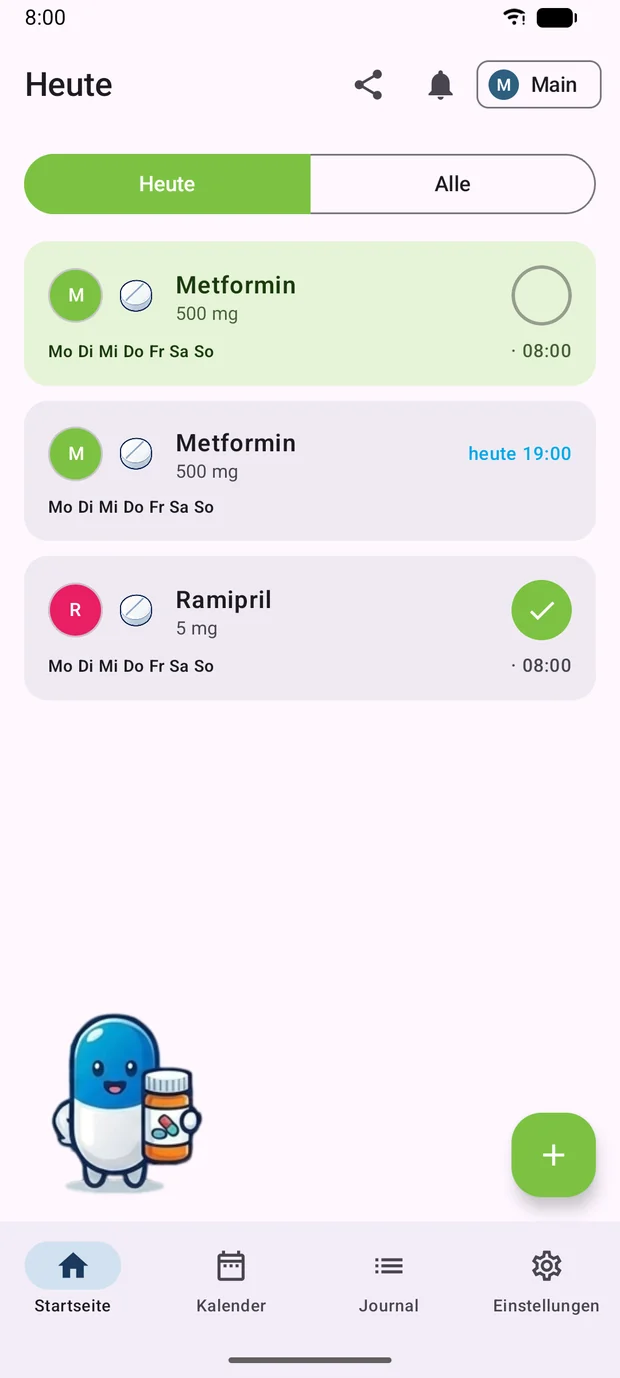
Auf der Startseite steht, was heute ansteht. Ein Tipp auf den Kreis rechts hakt eine Einnahme ab, ein langer Druck öffnet die weiteren Zustände wie „ausgelassen“. Der Reiter „Alle“ zeigt sämtliche Medikamente, auch die, die heute nicht dran sind.
Journal: Werte festhalten
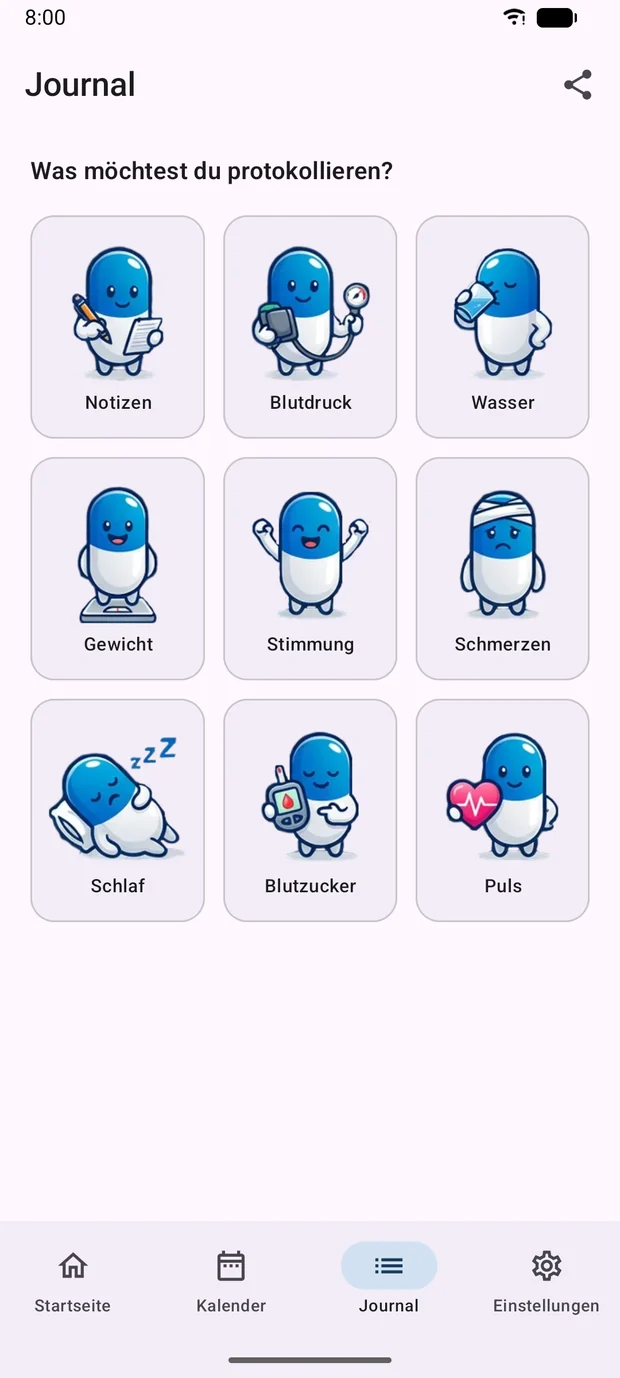
Neben den Medikamenten führt Doselia ein Journal für alles, was der Arzt beim nächsten Termin fragt: Blutdruck, Gewicht, Puls, Blutzucker, Schlaf, Schmerz, Stimmung, Trinkmenge und freie Notizen.
Kategorie wählen
Der Reiter „Journal“ unten in der Leiste öffnet die Übersicht. Jede Kachel führt zu einer eigenen Liste mit eigener Eingabemaske — beim Blutdruck also zwei Werte plus Puls, beim Gewicht nur eine Zahl.
Verlauf lesen
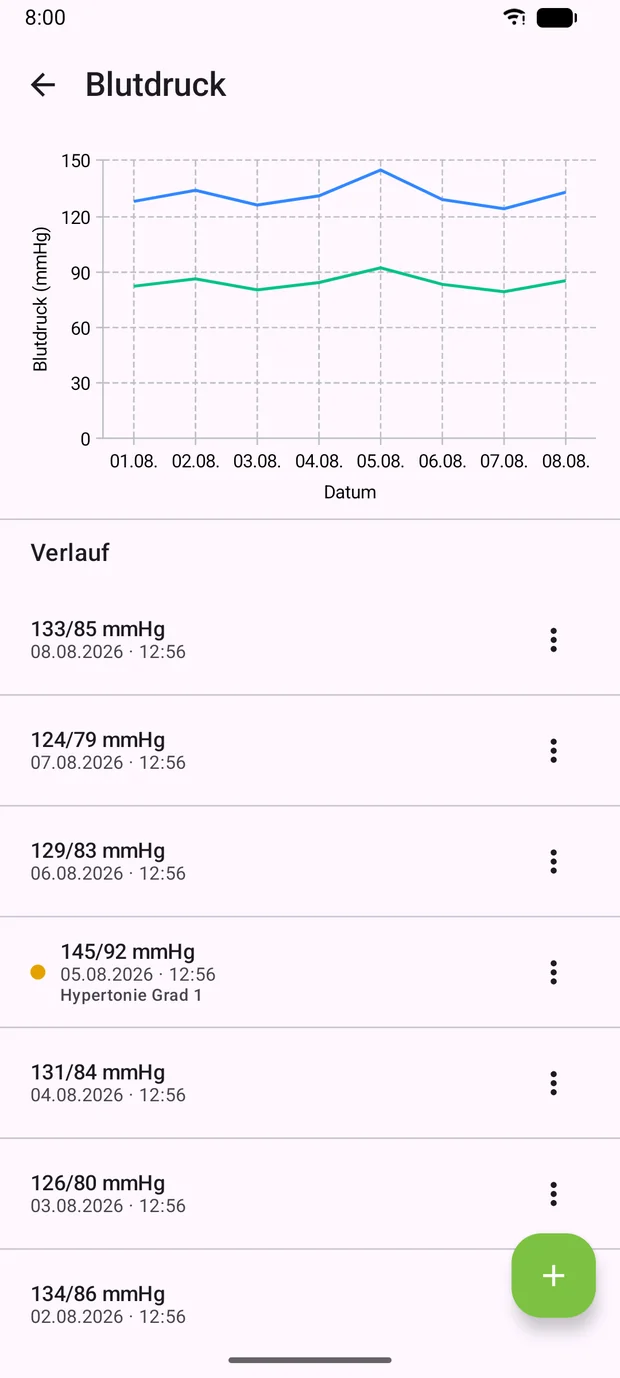
Über der Liste zeichnet Doselia die letzten zwei Wochen als Kurve. Beim Blutdruck werden die auffälligen Messungen zusätzlich eingeordnet — im Bild etwa „Hypertonie Grad 1“. Das ist eine Einordnung des gemessenen Werts, keine Diagnose; die stellt weiterhin die Ärztin oder der Arzt.
Mit Doselia Plus lässt sich der Verlauf als PDF oder CSV exportieren und zum Termin mitnehmen.
Doselia Plus und die Gratis-Version
Doselia funktioniert ohne Konto und ohne Abo: Medikamente, Erinnerungen und das Journal sind vollständig enthalten. Plus ergänzt die Funktionen, für die ein Server nötig ist — und schaltet die Werbung ab.
| Gratis | Plus | |
|---|---|---|
| Medikamente und Erinnerungen | ja | ja |
| Journal mit allen Kategorien | ja | ja |
| Kalender und Einnahme-Verlauf | ja | ja |
| Werbung | ja | keine |
| Eigener Ton je Medikament | — | ja |
| Kritische Medikamente mit Vollbild-Wecker | — | ja |
| Nachfrage zu Nebenwirkungen | — | ja |
| Export als PDF und CSV | — | ja |
| Mehrere Profile | — | ja |
| Web-Dashboard im Browser | — | ja |
| Sicherung und Sync über das Konto | — | ja |
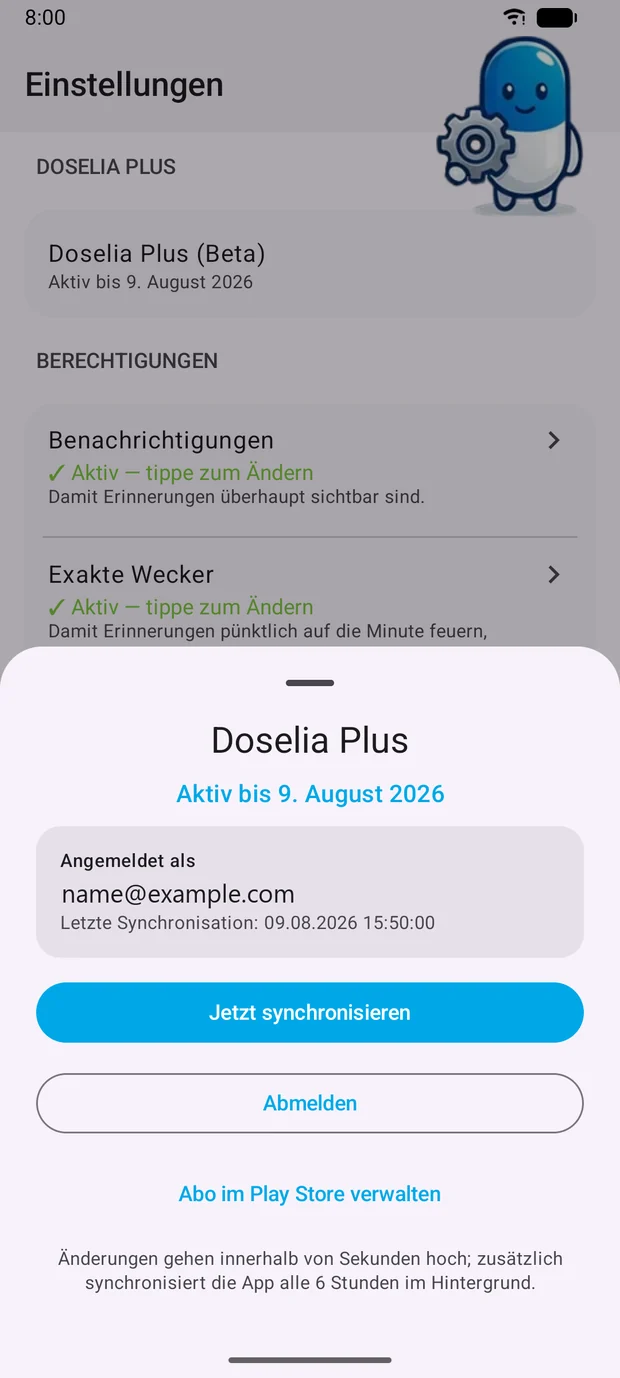
Die Plus-Ansicht in den Einstellungen zeigt die Laufzeit, das verknüpfte Konto und den Zeitpunkt der letzten Synchronisation.
Das Abo schliesst du in der App auf dem Android-Handy ab, verwaltet und gekündigt wird es im Play Store. Das Konto brauchst du nur für Plus — ohne Abo läuft die App vollständig auf dem Gerät. Änderungen gehen innerhalb von Sekunden hoch, zusätzlich synchronisiert die App alle sechs Stunden im Hintergrund.
Deine Gesundheitsdaten bleiben bei uns: Hosting in der EU, keine Werbung im Web-Dashboard, kein Tracking.